
テキストストーリー動画は、TikTok、Reels、YouTube Shortsのいたるところにあります。会話がメッセージごとに展開し、緊張が高まり、視聴者は結末を見届けようと残ります。いちばんいいのは、作るのに編集スキルが一切いらないこと。ここでは、チャットを数分で完成した動画に変える方法を、ブラウザだけで紹介します。
テキストストーリー動画とは?
テキストストーリー動画とは、2人がやり取りするのを見ているかのように、会話がリアルタイムで進む様子を見せる短いクリップです。メッセージが1つずつ現れ、入力中の点が表示され、送信のたびに音が鳴ります。シンプルで中毒性のあるフォーマットで、だからこそチャット系のコンテンツは、短尺プラットフォームで最も再生されるジャンルの1つになっています。
ステップ1:会話を書く
エディターを開いて、まずは会話する2人から始めます。名前をつけ、好みでプロフィール写真も設定しましょう。あとはメッセージごとに物語を書いていきます。大きな差を生むコツをいくつか紹介します。
- メッセージは短く。本物のメッセージが長い文章になることは、めったにありません。
- 送信者と受信者を交互にして、自然な掛け合いを作りましょう。
- フックやどんでん返しに向けて盛り上げます。最後の一言が、物語の回収になるように。
リアルに見せるコツについては、本物そっくりな偽のトーク画面を作る方法をご覧ください。
ステップ2:チャットスタイルを選ぶ
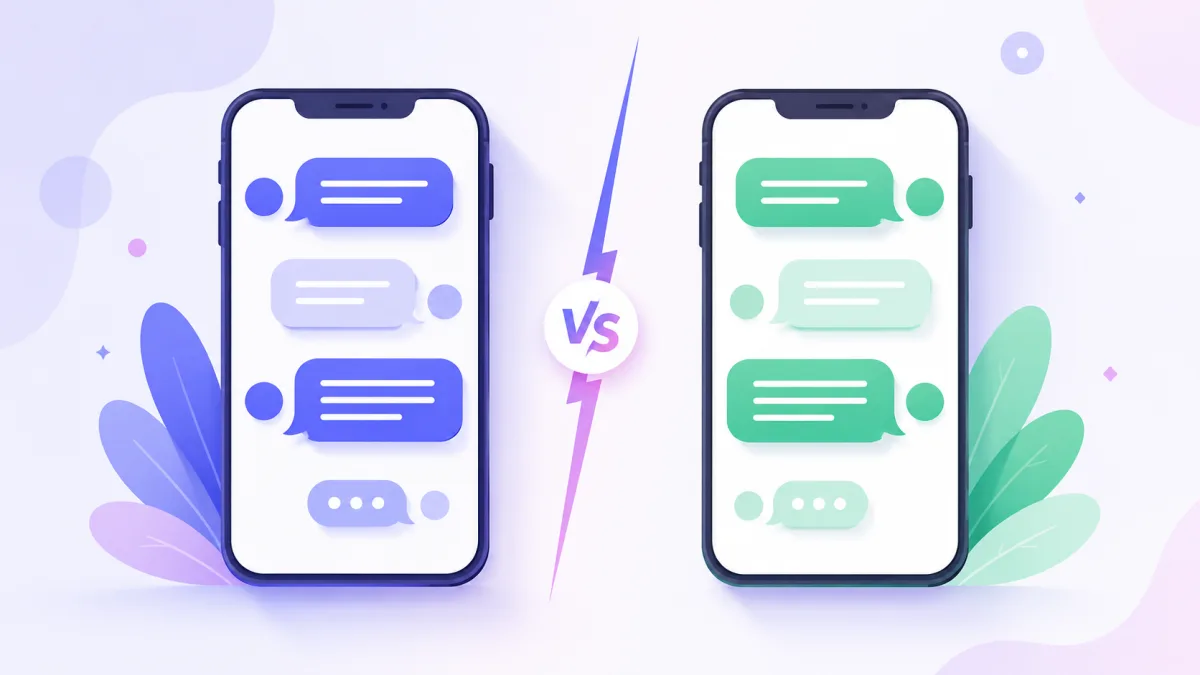
iMessage風の青い吹き出しか、WhatsApp風の緑か。見た目が雰囲気を決めます。iMessageスタイルは個人的で親しみやすく、WhatsAppスタイルはカジュアルで国際的な印象です。エディターでテーマを選ぶか、自分で色を設定しましょう。どちらにするか迷ったら、動画向けにiMessageとWhatsAppを比較してみてください。
ステップ3:アニメーション、効果音、間を設定する
これが、スクリーンショットではなく動画にする要素です。次をオンにしましょう。
- 入力アニメーション。返信の前に点が見えるようになります。
- メッセージの効果音。送受信の心地よい感覚が加わります。
- メッセージ間の待機時間。テンポを左右します。少し遅めにするとサスペンスが生まれ、速めにすると勢いが保てます。
写真・効果音・入力アニメーションを加えるガイドで、各オプションを順に解説しています。
ステップ4:アスペクト比を選ぶ
TikTok、Reels、YouTube Shortsでは、動画が画面いっぱいに広がるように縦型を使います。正方形はフィード投稿に向いています。書き出す前に設定しておきましょう。
ステップ5:動画を書き出す
会話ができたら、「動画を取得」を押します。FakeMessengerはアカウントもインストールも不要で、ブラウザ内でMP4を生成します。ダウンロードして、好きなプラットフォームにそのままアップロードしましょう。
どのくらいの長さがいい?
30秒から60秒に収めましょう。緊張を高めて結末を決めるには十分で、最後のフレームまで注目を保てる短さです。最後まで見てもらうためのフックとテンポについては、テキストストーリー動画の理想的な長さをご覧ください。
フックを決める
最初の2通が、見続けてもらえるかを決めます。緊張や好奇心から始めましょう。大胆な主張、これから漏れる秘密、すでに動き出した口論など。冒頭の一言が「この先どうなるのか知りたい」と思わせられたら、もう勝ったも同然です。
これで物語、スタイル、設定はそろいました。エディターを開いて会話を書き、最初のテキストストーリー動画を数分で書き出しましょう。